Minggu, 18 Agustus 2019

DNS server


Assalamualaikum Wr.Wb.
   Saya disini akan menjelaskan tentang DNS server.
       langsung saja kita masuk ke langkah-langkahnya.

1.) Pertama kita akan masuk directory /etc/network/interfaces dengan perintah nano                                 /etc/network/interfaces.setelah itu kita masukkan IP Address dan gateway seperti dibawah ini.


  2.) Kemudian kita masukkan kedalam directory /etc/resolv.conf dengan perintah nano                              /etc/resolv.conf jika sudah kita tambahkan gateway IP Address,seperti gambar dibawah.


   3.) Setelah itu kita reboot,seperti gambar dibawah ini.


    4.) Kemudian kita cek IP Address nya apakah sudah terbuat yang tadi konfigurasi.dengan perintah                ifconfig untuk melihat IP Address nya.


    5.) Aplikasi yang dibutuhkan untuk membuat dhcp server didebian,yaitu isc-dhcpserver.berikut                  perintah yang dapat kita gunakan untuk menginstall aplikasi tersebut .NB :bagi yang belum                keinstall bisa ketik perintah seperti gambar dibawah ini akan ada pilihan Y /N lalu anda pilih             y kemudian akan muncul tulisan DVD BINARY 2 kemudian anda masukan CD tersebut                      kemudian tekan ENTER.


   6.) Selanjutnya bisa langsung melakukan konfigurasi dhcp server,sebagai berikut.
        *kita akan hapus tanda pagar subnet sampai tanda }
        *kemudian kita atur pembagian IP Address dhcp server.
        *kita konfigurasi seperti gambar dibawah ini.


    7.) Kita masukkan kedirectory nano /etc/default/isc-dhcp-server kemudian kita masukkan nama                      interfaces yg sebelumnya kita konfigurasi.


     8.) Kemudian kita restart DHCP server dengan perintah /etc/init.d/isc-dhcp-server restart.


     9.) Saat ini kita telah selesai melakukan konfigurasi dhcp server.selanjutnya kita bisa melakukan                pengujian dari komputer client.karena nantinya komputer client akan mendapatkan ip address              secara otomatis dari dhcp server,maka kita tidak perlu melakukan konfigurasi ip address                      secara manual di client.kita cukup memilih ip address automaticcally.terlihat bahwa saat ini                komputer client telah mendapat ip address secara otomatis dari dhcp server,perhatikan                          parameter ipv4 DHCP server yang menunjukkan ip address dari dhcp server.


     10.) Kita akan tes ping menuju ip address server nya.


Cukup Sekian Dan Terima Kasih.


Sabtu, 17 Agustus 2019

PENGERTIAN PORT TCP / UDP


    Assalamualaikum Wr.Wb
Disini saya akan menjelaskan TCP / UDP langsung saja kita simak sebagai berikut.

   PENGERTIAN PORT

  Port adalah soket atau jack koneksi yang terletak diluar unit sistem sebagai tempat kabel - kabel yang berbeda ditancapkan.masing -masing jack koneksi memiliki bentuk fisik yang berbeda dengan fungsi atau tugas yang berlainan.sedangkan port-logika digunakan oleh aplikasi yang memanfaatkan lapisan transport pada teknologi TCP / IP sebagai titik komunikasi spesifik.

PENGERTIAN DARI TCP

   TCP merupakan kependekan dari Transmission Control Protocol.TCP  merupakan bagian inti penting dari internet protocol sehingga sering disebut TCP/IP.TCP menyediakan komunikasi yang dapat diandalkan dan mempunyai urutan yang rapi.TCP berada pada transport layer.

   TCP dioptimasikan untuk kehandalan komunikasi bukan pada kecepatan.TCP memberikan jaminan mengenai pesan-pesan yang disampaikan dari satu komputer kepada komputer lain.TCP menggunakan mekanisme handshake.

PENGERTIAN UDP

   UDP adalah kependekan dari User Datagram Protocol merupakan bagian dari internet protocol.dengan UDP,aplikasi komputer dapat mengirimkan pesan kepada komputer lain dalam jaringan lain tanpa melakukan komunikasi awal.

   UDP melakukan komunikasi secara sederhana dengan mekanisme yang sangat minimal.ada proses checksum untuk menjaga integritas data.UDP digunakan untuk komunikasi yang sederhana seperti quary DNS (Domain Name System),NTP (Network Time Protocol),DHCP (Dinamic Host Configuration Protocol) dan RIP (Routing Information Protocol).

PENGERTIAN PROTOCOL

   Suatu aturan fungsi yang terdapat didalam sebuah jaringan komputer,contohnya seperti mengirimkan pesan mengirimkan data,mengirimkan informasi dan fungsi lainnya yang harus dipenuhi oleh sisi pengirim dan penerima supaya komunikasi dapat berlangsung dengan baik dan benar walaupun sistem yang terdapat dalam jaringan tersebut berbeda-beda.

PORT DAN PROTOCOL YANG SERING DIGUNAKAN.


          PORT
      PROTOCOL
         SERVICE
      REMARK
            20
       TCP
         FTP
File Transfer Protocol
            21
       TCP
         FTP
File Transfer Protocol,Connect dialog
            23
        TCP
         TELNET
Remote Access
            25
        TCP
          SMTP
Simple Mail Transfer  Protocol
            53
        UDP
          DNS
Domain Name System
            69
        TCP
          TFTP
Trivial File Transfer Protocol
            80
        TCP
          HTTP
Hyper Text Transfer Protocol
           110
         TCP
           POP3
Post Office Protocol V3
           137
         TCP
           NET-BIOS-NS
Net Bios-Name Service
           161
        UDP
            SNMP
Simple Network Monitoring Protocol
           220
        TCP
           IMAP3
Interactive Mail Access Protocol
           312
        TCP
           HTTP-PROXY
Web Chance Default By Squid
           808
         TCP
          HTTP-PROXY
Web Chance Default By Squid


SEKIAN DAN TERIMA KASIH..


Sabtu, 10 Agustus 2019

konfigurasi DNS(Domain Name System)


Assalamualaikum Wr.Wb.
saya disini akan menjelaskan tentang mengkonfigurasi DNS(Domain Name System).

1.) Pertama kita akan instal paket bind9 dengan perintah  apt-get install bind9.


2.) Check terlebih  dahulu IP dengan  perintah inconfig                                                                         


3.) Kita masukkan ke cd/etc/bind ,selanjutnya kita ketik ls.                                                   


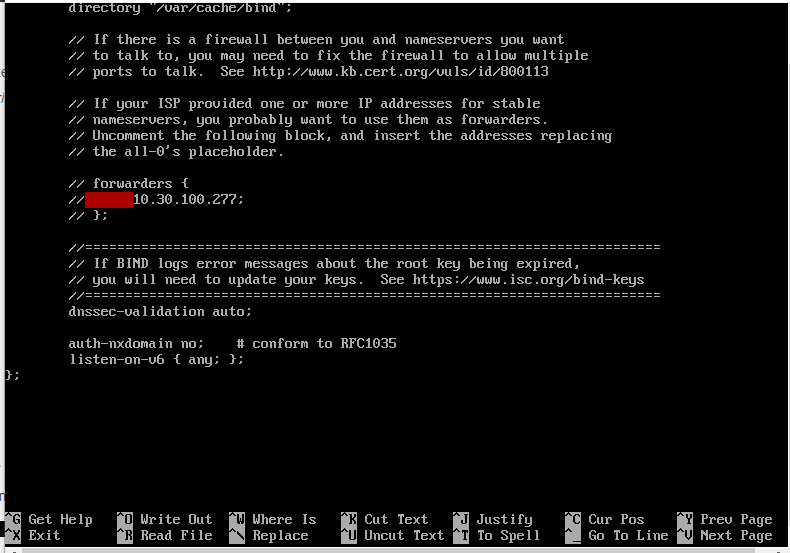
4.) Kita masukkan perintah nano named.conf.options  ,setelah itu hapus tanda // ganti 0.0.0.0 menjadi IP atau default gateway misalnya:10.30.100.1
tekan ctrl + xkemudian tekan y dan enter.


5.) Setelah itu kita masukan perintah nano named.conf.local  ,untuk membuat domain seperti                  dibawah ini save dengan tekan ctrl + x y lalu enter.


6.) Lalu copy dari local kedomain dengan perintah cp db.local db..domain


7.) Kita masuk kedirectory domain dengan perintah nano  db.domain  ,kemudian kita ubah                             localhost              menjadi domain kita dan kita ubah IP nya.


*Jika sudah akan terganti seperti dibawah ini ketik ctrl   + x lalu y enter.


8.) Akan kita copy cp.db local  lalu  perintahnya cp db.local db.domain2.


9.) Masuk  ke directory db domain2 dengan perintah nano db.domain2  diubah localhostnya  
kemudian kalau sudah  kita  keluar tekan ctrl + x kemudian y enter.


10.) Copy IP 127 ke db.ip  dengan perintah cp db.127 db.ip


*  Kemudian kita akan masuk ke directory db.ip dengan perintah nano db.ip 


*  Lalu kita ubah localhost nya menjadi domain kita dan ip kita  kalau sudah terganti kita tekan + x           lalu y enter.


11.) Masukkan perintah nano /etc/resolv.conf  dan tambahkan search domain kita  dan nameserver .
kemudian tekan ctrl + x  lalu y enter 


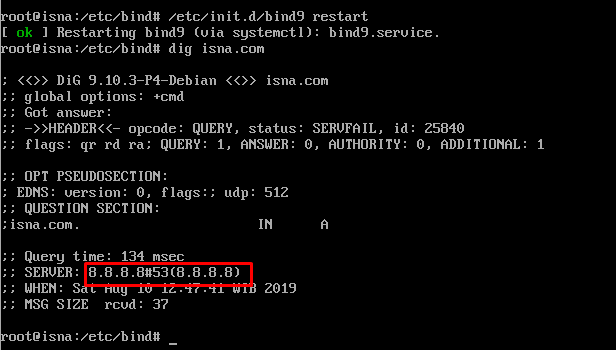
12.)  Lalu restart bind9 perintahnya /etc/init.d/bind9 restart.


13.) Lalu klik dengan perintah dig isna.com 


14.) Dengan perintah nslookup isna.com.


15.) Kita tes ping  dig isna.com


16.) Abis itu kita tes isna.net dengan dig isna.net.


17.) Lalu kita akan tes lagi dengan nslookup isna.net


18.) Dan tes lagi  ping isna.net


Sekian Dari Saya mohon maaf apa bila ada kesalahan yang disengaja atau pun tdk disengaja.
TERIMA KASIH.


Konfigurasi VLAN dengan cara static dan DHCP


Assalamualaikum Wr.Wb.

*PENGERTIAN STATIC
   IP Static (ip statis)adalah ip yang dikonfigurasi secara manual dan tidak akan  berubah ubah.ip statis biasa dipakai pada jaringan  lokal,ip statis ini biasa disetting pada router agar supaya mudah dikenali dan mudah diingat.ip yang dikonfigurasi secara manual oleh administrator terhadap sebuah perangkat baik router,pc,leptop dan lain sebagainya.
 
    Jika kita artikan kata static (statis) artinya tidak berubah, tidak menyesuaikan ,tidak bergerak.sehingga dari arti kata static tersebut seharusnya kita mengerti bahwa IP Static sifatnya tidak  berubah ubah (tetap) sesuai yang diberikan saat konfigurasi awalnya.

*TUJUAN 
   menghubungkan beda vlan dengan tambahan multilayer switch secara manual  atau static(statis).

*ALAT DAN BAHAN
  -PC 2 buah.
  -leptop  2 buah.
  -multilayer switch 1 buah.
  -kabel Automatically(otomatis).

*TAHAP PELAKSANA
  
1.) buat topologi seperti gambar dibawah ini.
2.) setelah itu konfigurasi dimultilayer switch seperti gambar dibawah ini.


3.) pastikan status dalam keadaan active.


4.) pastikan pula method statusnya dalam keadaan UP.


5.) setelah itu kita berikan kata perintah dimultilayer switch seperti gambar ini.


6.) kita trunk dengan menggunakan kata perintah "ip routing".


  7.) setelah selesai konfigurasi dimultilayer switch,kita masukkan ip,subnetmask,gateway diPC vlan             10 dan vlan 20.
          VLAN 10


   VLAN 20


8.) setelah itu kita ping menggunakan simple pdu.jika sudah bisa berarti successful.


Cukup Sekian Dan Terima Kasih
Wassalamualaikum Wr.Wb.